解决WinXP打印后台程序服务未运行问题的方法
在Windows XP系统中,打印后台程序服务是管理和处理打印任务的核心组件。如果该服务未运行,用户将无法正常使用打印机,并可能遇到错误提示如“打印后台程序服务没有运行”。以下是识别和处理该问题的详细步骤,结合计算机系统集成服务的相关知识。
问题识别
确认打印后台程序服务是否停止。操作步骤如下:
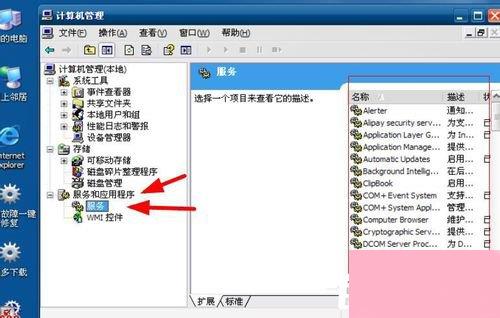
- 点击“开始”菜单,选择“运行”,输入“services.msc”并回车打开服务管理器。
- 在服务列表中,找到“Print Spooler”服务(即打印后台程序服务)。
- 检查其状态:若显示“已停止”,则表明服务未运行。
处理方法
针对打印后台程序服务未运行的问题,可以采取以下措施:
- 启动服务:在服务管理器中,右键点击“Print Spooler”服务,选择“启动”。如果启动成功,问题即解决。建议将启动类型设置为“自动”,以便系统启动时自动运行该服务。
- 检查依赖服务:打印后台程序服务依赖于其他系统服务,如远程过程调用(RPC)。确保这些依赖服务正常运行。在服务属性中查看“依赖关系”选项卡,验证相关服务状态。
- 清理打印队列:有时,损坏的打印任务会导致服务无法启动。可以手动删除打印队列文件:停止“Print Spooler”服务,然后进入C:\Windows\System32\spool\PRINTERS文件夹,删除所有文件,再重新启动服务。
- 系统文件修复:使用系统文件检查器(SFC)扫描并修复损坏的系统文件。在命令提示符中输入“sfc /scannow”并回车,按照提示操作。
- 重新安装打印机驱动:如果以上步骤无效,可能是驱动程序问题。卸载当前打印机驱动,从官方网站下载最新驱动并重新安装。
计算机系统集成服务视角
从计算机系统集成服务的角度看,打印后台程序服务是操作系统与硬件设备(打印机)之间的关键桥梁。确保其稳定运行需要:
- 定期维护:包括更新系统补丁和驱动程序,以避免兼容性问题。
- 监控工具:使用系统监控软件实时跟踪服务状态,及时发现并处理异常。
- 备份配置:在系统集成过程中,备份打印服务配置,便于快速恢复。
通过以上方法,大多数WinXP打印后台程序服务问题都能得到解决。如果问题持续,建议寻求专业技术支持,以排除更深层的系统故障。
如若转载,请注明出处:http://www.tgb8899.com/product/19.html
更新时间:2026-10-10 09:23:21